Organisasi Profesi Guru

Presiden Jokowi Memberi hormat Kepada Guru-Guru Seluruh Indonesia.

Seminar Nsional IGI Gresik

Seminar Nsional IGI Gresik, 15 Mei 2016 di Auditorium Universitas Muhamadiyah Gresik

Maulid Nabi

Maulid Nabi Muhammad SAW di SMA Negeri 1 Menganti Gresik

Kegiatan SAGUSATAB IGI GRESIK

Pelatihan Optimalisai Penggunaan TAB Samsung A8

Kegiatan SAGUSABU

Launching Buku Catatan Cinta Untuk Ibu di LPMP Jatim

Hari Guru Nasional

Foto Bersama Siswa Setelah Upacara Peringatan Hari Guru Nasional di SMAN 1 Menganti Gresik

Kemah Karakter Bangsa

Kemah Karakter Bangsa di Malang Jawa Timur

Kamis, 01 Desember 2016

Pidato Sambutan Ketum PP IGI Dalam Rangka HUT IGI Ke-7


logowebsite-igi


PIDATO SAMBUTAN 
KETUA UMUM PENGURUS PUSAT 
IKATAN GURU INDONESIA
Dalam rangka HUT IGI ke-7

Assalamu Alaikum Wr.Wb
Presiden Republik Indonesia, Mendikbud, Gubernur, Walikota, Bupati dan seluruh Kepala Dinas Pendidikan yang kami hormati
Para pendiri, pembina dan pengurus Ikatan Guru Indonesia yang kami banggakan.
Para guru dari Aceh hingga Papua dari kota hingga pelosok yang kami banggakan, kami atas nama Pengurus Pusat dan Seluruh Jajaran Pengurus IGI se Indonesia mengucapkan SELAMAT HARI GURU NASIONAL 2016 dan HARI ULANG TAHUN IKATAN GURU INDONESIA KE-7.
Dalam momentum HGN dan HUT IGI 2016 ini Ikatan Guru Indonesia mengambil tema “Pemurnian Organisasi Guru, Pemuliaan Guru Karena Kompetensi menuju Organisasi Profesi Guru Yang Sesungguhnya”
Diinisiasi tahun 2000 oleh Ahmad Rizali, Satria Dharma, Dkk, lalu dilembagakan dengan nama Klub Guru Indonesia dan dipimpin Ketua Sirikit Syah dan Sekjen Mohammad Ihsan menjadi cikal bakal Ikatan Guru Indonesia hingga kemudian tahun 2009 diresmikan badan hukumnya oleh kemenkumham republik Indonesia dengan Ketua Umum Satria Dharma dan Sekjen Mohammad Ihsan serta Indra Djati Sidi sebagai Ketua Dewan Pembina.
Ikatan Guru Indonesia lahir dari keresahan akan rendahnya kompetensi guru Indonesia dan ketiadaan wadah organisasi guru yang mengurusi kompetensi guru seperti dokter yang punya IDI, advokat yang punya IAI dan Peradi serta Notaris yang punya INI dan lainnya. IGI lahir karena kebutuhan mendesak akan peningkatan kompetensi guru yang kemudian atas perjuangan berbagai pihak termasuk para penggagas dan penggiat Klub Guru Indonesia lahirlah UU Guru dan Dosen yang disahkan pada tanggal 30 Desember 2005.
UU Guru dan Dosen ini memberikan beberapa pemaknaan yaitu :
1. Guru disahkan sebagai profesi.
2. Pemisahan secara utuh antara guru dan dosen.
3. Keharusan dibentuknya organisasi profesi guru.
4. Lahirnya Tunjangan Profesi Guru (TPG)
5. Perlindungan guru meliputi perlindungan hukum, Perlindungan Profesi, perlindungan keselamatan dan kesehatan kerja.
7. Pemerintah dan pemerintah daerah dapat memfasilitasi organisasi profesi guru dalam pembinaan dan pengembangan profesi guru.
Ikatan Guru Indonesia yang sejak lahirnya berkomitmen pada peningkatan kompetensi guru terasa begitu sejalan dengan UU Guru dan Dosen.
IGI memang lahir dari guru, dikelola oleh guru, dipimpin oleh guru. Secara administrasi IGI pun sudah terdaftar di Kemenkumham 2009 dan kembali diperbaharui kepengurusannya tahun 2016.
Sebagai cikal bakal organisasi profesi guru, IGI mengarahkan dirinya menjadi organisasi profesi sesuai tuntutan UU. IGI telah membentuk organsisi mata pelajaran dibawah IGI yang disebut Ikatan Guru Mata Pelajaran (IGMP). Ikatan Guru Mata Pelajaran inilah yang akan menjadi ujung tombak pelatihan guru di seluruh Indonesia.
Seluruh pengurus Ikatan Guru Mata Pelajaran ini haruslah dipastikan guru yang mengajar di kelas bukan dosen, bukan birokrat apalagi sekedar pemerhati pendidikan. Seluruh pengurus IGMP di semua tingkatan haruslah guru profesional, guru yang telah melewati semua persyaratan menjadi guru profesional. Inilah yang oleh IGI dimaksudkan sebagai PEMURNIAN ORGANISASI GURU.
Saat ini, IGI tengah membangun IGI-Samsung Smart Learning Centre di Makassar yang akan melatih guru mata pelajaran secara berkala dalam ribuan angkatan. Di semua daerah pun IGMP dituntut untuk secara rutin melakukan upaya pengembangan kompetensi guru. Dalam panduan orgnanisasi IGMP akan mengatur bahwa IGMP yang dalam enam bulan berturut-turut tidak melakukan upaya peningkatan kompetensi guru akan dibekukan. Pengurus Daerah diharapkan mampu mendorong, mengembangkan dan bersama-sama IGMP ini meningkatkan kompetensi guru Indonesia.
Menurut rencana, Kemendikbud akan melakukan verifikasi untuk menetapkan organisasi guru sebagai profesi. Untuk itu, Selaku Ketua Umum, saya meminta semua tingkatan IGI bersiap-siap menyambut kebijakan ini agar IGI nantinya resmi menjadi organisasi profesi guru.
Selamat Hari Guru Nasional 25 November 2016 dan Selamat Hari Ulang Tahun Ke-7 Ikatan Guru Indonesia 26 November 2016.
Kita bersama mendorong DIKEMBALIKANNYA ORGANISASI PROFESI GURU KE GURU, KITA DORONG DAN TERUS MEMACU PENINGKATAN KOMPETENSI GURU INDONESIA.
Jakarta, 26 November 2016
Pengurus Pusat Ikatan Guru Indoensia
Periode 2016-2021
Muhammad Ramli Rahim
Ketua Umum
#HGN #IGI #IGI7tahun #Guru

Sumber : http://www.igi.or.id/pidato-sambutan-ketum-pp-igi-dalam-rangka-hut-igi-ke-7.html

Rabu, 30 November 2016

Langkah-langkah Membuat Soal Pilihan Ganda dan Skor Dengan Power Point

Microsoft PowerPoint atau Microsoft Office PowerPoint atau PowerPoint adalah sebuah program komputer untuk presentasi yang dikembangkan oleh Microsoft di dalam paket aplikasi kantoran mereka, Microsoft Office, selain Microsoft Word, Excel, Access dan beberapa program lainnya. PowerPoint berjalan di atas komputer PC berbasis sistem operasi Microsoft Windows dan juga Apple Macintosh yang menggunakan sistem operasi Apple Mac OS, meskipun pada awalnya aplikasi ini berjalan di atas sistem operasi Xenix. Aplikasi ini sangat banyak digunakan, apalagi oleh kalangan perkantoran dan pebisnis, para pendidik, siswa, dan trainer. Dimulai pada versi Microsoft Office System 2003, Microsoft mengganti nama dari sebelumnya Microsoft PowerPoint saja menjadi Microsoft Office PowerPoint. Lalu, pada Office 2013, namanya cukup disingkat PowerPoint Versi terbaru dari PowerPoint adalah versi 16 (Microsoft Office PowerPoint 2016), yang tergabung ke dalam paket Microsoft Office 2016.
Saat ini, sebagian besar pendidikan (Guru dan Dosen) telah menggunakan Microsoft PowerPoint sebagai salah satu alat presentasi maupun digunakan untuk membuat media pembelajaran. Dalam pemanfaatan PowerPoint dapat difungsionalkan VBA (Visual Basic Application) untuk membuat pen-skor-an evaluasi menggunakan program PowerPoint sudah banyak dikembangkan. Ada beberapa langkah yang perlu dilaksanakan untuk dapat menggunakan PowerPoint sebagai bahan / Media Pembelajaran Interaktif dengan soal pilihan ganda dan skor untuk mengetahui nilai peserta didik (siswa dan mahasiswa). Adapun langkah sederhananya adalah sebagai berikut :
  1. Membuat desain soal
  2. Membuat slide Microsoft PowerPoint
  3. Membuat macro
  4. Menerapkan macro pada tombol pilihan jawaban
  5. Menerapkan macro pada tombol lihat skor
  6. Menyimpan file dalam format *.pptm
Desain Soal
Disain soal yang akan dibuat tidak ada umpan balik atau komentar kepada dan/ dari penjawab. Penjawab memilih jawaban cukup dengan memilih option jawaban yang disediakan. Jika soal yang direncanakan berjumlah 10 soal maka untuk pilihan benar diberi nilai 10 (jika nilai maksimal 100) atau 1 (jika nilai maksimal 10), sedangkan pilihan salah diberi nilai 0. Umpan balik hanya ada saat siswa melihat soal evaluasi yang sudah dikerjakannya. Jika membuat 10 soal evaluasi artinya minimal menggunakan 12 slide. Slide pertama untuk judul / pembuka dan slide terakhir untuk penutup dan tombol penilaian
Membuat evaluasi pada Microsoft PowerPoint
Untuk membuat evaluasi pada Microsoft PowerPoint kita bisa memanfaatkan setiap tampilan slide sesuai rancangan di atas. Contoh slide Evaluasi untuk Cover, Soal dan Lihat Skor dapat dilihat pada gambar berikut:
a. contoh slide untuk cover :
cover
b. contoh slide untuk soal nomor 1 – terakhir :
soal
c. contoh slide terakhir untuk cek nilai :
cek nilai
Membuat Macro
Untuk menghasilkan evaluasi interaktif menggunakan VBA menggunakan fasilitas macro kita buat 3 buah macro yaitu : Benar, Salah, dan Skor. Untuk menampilkan jendela visual basic editor tekan tombol Alt + F11.Kemudian tulis kodenya sebagai berikut:
=================================================================
Dim nilai As Integer
Dim konfirmasi As String
Sub mulai()
nilai = 0
ActivePresentation.SlideShowWindow.View.Next
End Sub
Sub benar()
konfirmasi = MsgBox(“Yakin dengan jawaban anda?”, vbYesNo, ” Cek Jawaban!”)
If konfirmasi = vbYes Then
nilai = nilai + 10
ActivePresentation.SlideShowWindow.View.Next
End If
End Sub
Sub salah()
konfirmasi = MsgBox(“Yakin dengan jawaban anda?”, vbYesNo, ” Cek Jawaban!”)
If konfirmasi = vbYes Then
ActivePresentation.SlideShowWindow.View.Next
End If
End Sub
Sub nilai()
‘tombol untuk selesai
MsgBox (” nilai latihan anda adalah ” & nilai)
End Sub
=================================================================
Kemudian tutup VBA dan kembali pada PowerPoint yang telah kita buat tadi.
Menerapkan Macro pada Tombol Mulai
Setelah kode macro dibuat maka selanjutnya adalah memberikan action macro tersebut pada tombol start ,adapun caranya adalah sebagai berikut: masuk ke slide cover yang akan di pasang macro, select tombol start –> Insert –> Action –>Run Macro –> Mulai –> OK.
macro mulai
Menerapkan Macro pada Tombol Pilihan Jawaban
Setelah kode macro dibuat maka selanjutnya adalah memberikan action macro tersebut pada pilihan jawaban adapun caranya adalah sebagai berikut: Untuk memasang macro ada pilihan jawaban benar adalah dengan cara : masuk ke slide soal yang akan di pasang macro, select pilihan jawaban –> Insert –> Action –>Run Macro –> Benar –> OK. Setiap soal hanya ada satu jawaban benar, lainnya salah.
run macro
Menerapkan macro pada tombol lihat skor
Untuk memasang macro untuk melihat skor adalah sebagai berikut: masuk ke slide hasil evaluasi yang akan di pasang macro, select tombol lihat skor–> Insert –> Action –>Run Macro –> Skor –> OK.
macro nilai
Menyimpan file dalam format *.pptm
Setelah semua Macro dimasukkan dalam pilihan jawaban maupun pada lihat skor, dan pembuatan evaluasi sudah selesai agar program Macro dapat dijalankan makan untuk penyimpanan filenya harus dalam format *.pptm.
Save –> Save as type –> PowerPoint Macro-Enabled Presentation (*.pptm ) –>save.
save as
Demikian uraian singkat tentang langkah-langkah membuat soal pilihan ganda dan skor dengan Microsoft PowerPoint.

Jumat, 25 November 2016

Cara Mengubah Link Google Drive Menjadi Link Direct Download


Cara Mengubah Link Google Drive Menjadi Link Direct Download. Tips kali ini bertujuan agar link download file yang dimiliki oleh sobat di Google Drive bisa jadi direct download link. Apa maksudnya direct download link? Biasanya setelah sobat upload file di Google Drive maka sobat akan mendapatkan suatu URL atau link yang digunakan untuk sharing file tersebut, nah biasanya jika menggunakan link tersebut orang yang membukanya akan diarahkan ke halaman preview file dari link tersebut, baru nanti untuk melakukan download file si user harus klik tombol download dimana tidak semua orang paham bagian tersebut, sehingga yang paling sering terjadi adalah ketika kita saling berbagi file menggunakan Google Drive, banyak yang bingung. Nah, saya akan sedikit mencoba membahas cara mengubah link tersebut agar ketika diklik maka secara otomatis file terdownload tanpa harus ke halaman preview.
google drive

Jika sobat masih bingung, silahkan untuk membandingkan dua link berikut ini (sekalian dibuka di browser sobat agar tahu perbedaannya):
link 1:
https://drive.google.com/file/d/0B084yB0qfQg-ZEdmcWRCeWFUNkNHUndaaktpRXFKUQ/view?pli=1
link 2:
https://drive.google.com/uc?export=download&id=0B084yB0qfQg-ZEdmcWRCeWFUNkNHUndaaktpRXFKUQ

Apa perbedaannya? Tentu sangat beda, link pertama akan membawa sobat ke halaman preview file, sedangkan link kedua akan langsung menghasilkan download file.

Cara Membuat Direct Download dengan Link Google Drive


1. Silahkan Upload file apa saja di akun Google drive milik sobat, jika belum punya akun google drive, segera bikin email gmail lalu pergilah ke link ini ->drive.google.com

2. Setelah upload, klik pada setting file dan diatur agar bisa diakses olehpublik (bukan privat ya)

setting link public 1
setting link public 2
setting link public 3


3. Ambil URL link downloadnya di bagian pilihan share, maka nanti kurang lebih bentuk linknya seperti ini:

https://drive.google.com/file/d/0B084yB0qfQg-ZEdmcWRCeWFUNkNHUndaaktpRXFKUQ/view?pli=1

4. Perhatikan pada bagian yang telah saya tandai dengan warna biru (0B084yB0qfQg-ZEdmcWRCeWFUNkNHUndaaktpRXFKUQ ), itu adalah kode unik file yang akan kita share. Selanjutnya ubah dengan format seperti berikut ini:

https://drive.google.com/uc?export=download&id=0B084yB0qfQg-ZEdmcWRCeWFUNkNHUndaaktpRXFKUQ

5. Nah link pada langkah ke-4 adalah link siap download atau direct link. Dengan link tersebut berbagi file terasa lebih mudah dan lebih menyenangkan. Nggak ribet! :D

Masih merasa kesulitan? Sebenarnya ada cara praktisnya, yaitu menggunakan pihak ketiga yang berfungsi sebagai link direct download generator. Ikuti langkah erikut ini

Cara Praktis Membuat Direct Download Link untuk Google Drive


1. Langsung saja, ini adalah link sebelum kita ubah menjadi link direct download:

https://drive.google.com/file/d/0B084yB0qfQg-ZEdmcWRCeWFUNkNHUndaaktpRXFKUQ/view?pli=1

2. Selanjutnya, silahkan langsung menuju ke ->https://sites.google.com/site/gdocs2direct/

3. Masukkan link sobat di bagian Enter your sharing URL, lalu klik tombolcreate direct link. nanti hasilnya akan keluar di kotak output link. Link siap digunakan. Hoho :D


 Semoga tutorial singkat ini bermanfaat. 

Rabu, 23 November 2016

Mau Pensi Gratis di Sekolahmu?


Mau Pensi Gratis di Sekolahmu?


151d415e-acf8-11e6-8544-295268755668

CARA PENILAIAN DAN TES QUIPPER SCHOOL


SEMARAKNYA Quipper School di media sosial, semakin mendorong saya untuk membuat dan menggali informasi tetang Quipper School , dengan menyajikan panduan Quipper School ini semoga bisa bermanfaat buat semua guru dan siswa. dalam artikel ini kami mengambil informasi tentang bagai mana cara menilai di Quipper School , bagaimana cara tes di Quipper School , bagaimana cara mendaftar Quipper School.

saya berangan-angan tentang Quipper School, ternyata sangat membantu siswa dan guru.

  • Siswa dimanapun tetap bisa belajar 
  • guru selalu bisa merencanakn pembelajarannya
cara memberi Tes dan Penilaian

Quipper School Indonesia Tempat Anda menemukan kabar terbaru tentang layanan Quipper School Indonesia! A-Z Tentang Fitur Tes Penilaian (Quipper Assessment) -
Bag. 1 dari 3 Quipper terus berusaha menemukan inovasi belajar yang menarik bagi siswa, dan metode mengajar yang efektif bagi guru. Pada hasil akhir, tentunya kami ingin membantu siswa meningkatkan hasil belajar.
Dua faktor yang dipercaya Quipper berkontribusi besar dalam proses belajar siswa adalah:
) umpan balik dan
2) latihan berulang-ulang.

Dengan perangkat yang tepat, guru dapat menganalisa kesulitan siswa dan segera memberikan stimulus sesuai dengan kebutuhan mereka. Maka dari itu, dibuatlah fitur baru Tes Penilaian (Quipper Assessment) yang dapat diakses pada periode 15 - 25 September 2015, bertepatan menjelang UTS yang sebentar lagi berlangsung.
 Berdasarkan hasil Tes Penilaian yang diterima oleh guru: Guru dapat menyesuaikan metode/instruksi pembelajaran sesuai dengn kebutuhan siswa - misalnya memfokuskan pada materi yang menjadi kelemahan siswa, atau bahkan mengubah strategi pengajaran. Guru dapat mengidentifikasi siswa siapa saja yang membutuhkan bantuan/dampingan tambahan, lalu menyesuaikan dengan kebutuhan siswa. Siswa dapat dipandu untuk lebih memahami atau berlatih pada topik-topik tertentu yang masih kesulitan.
Tes Penilaian disusun untuk dapat membantu guru mempersiapkan siswa menghadapi tes-tes lain yang dilaksanakan di sekolah, seperti UTS, pengelompokan kelas, UAS, dll. Diawali dengan merilis materi Matematika dan Bahasa Inggris untuk SMA kelas X-XII, tentunya kami akan terus berusaha menyediakan konten-konten yang sesuai dengan kebutuhan para siswa ke depannya.

Tiap Tes Penilaian, dilengkapi dengan fitur-fitur: Alat pengukur waktu Tes mendengarkan (untuk pelajaran bahasa) Laporan kelas Tampilan laporan hasil kerja untuk siswa

 Bagaimana cara menggunakannya?

 Sangat mudah! Guru menugaskan Tes Penilaian ke siswa > Siswa menyelesaikan tes sesuai waktu yang ditentukan > Guru melihat hasil kerja di Laporan Nilai. Materi Tes Penilaian dapat ditemukan di halaman ‘Kurikulum’ dengan judul Quipper Assessment. Fitur ini hanya dapat diakses oleh akun Q-Link yang telah terverifikasi, jadi pastikan Anda dan rekan-rekan guru telah melakukan verifikasi akun sebelum 15 September 2015.
Dengan menggunakan fitur Tes Penilaian: guru dapat menganalisa sejauh mana kemampuan siswa, soal-soalnya akan membantu siswa memantau proses belajar mereka, lalu ujian yang diadakan di sekolah dapat mengulas apa saja yang telah mereka pelajari. Semoga pada hasil akhirnya, pengalaman belajar bukan hanya semata-mata menjadi kewajiban siswa, namun juga membantu mereka berkembang. Akan hadir juga langkah-langkah dan tips untuk memanfaatkan fitur Tes Penilaian pada artikel selanjutnya, nantikan besok ya! Quipper School Indonesia Tempat Anda menemukan kabar terbaru tentang layanan Quipper School Indonesia!

 A-Z Tentang Fitur Tes Penilaian (Quipper Assessment) - Bag. 3 dari 3 Sebelumnya, kami telah mengumumkan mengenai perilisan fitur Tes Penilaian (Quipper Assessment) hari ini, beserta langkah-langkah menggunakannya. Selain disusun untuk membantu guru mengukur pemahaman siswa, fitur ini juga ditujukan untuk memfasilitasi pembelajaran sesuai kebutuhan siswa. image Harap diingat, hanya akun guru yang telah terverifikasi di akun sekolah resmi yang dapat mengakses fitur Tes Penilaian. Jadi, jika Anda masih belum dapat mengakses fitur ini hingga sekarang,

silakan pastikan akun Anda telah disetujui oleh rekan guru sekolah atau oleh tim CS kami sehingga menjadi akun resmi. Untuk memaksimalkan penggunaan fitur Tes Penilaian, berikut ini beberapa tips bagi Anda: Panduan Umum Tes ini memiliki batas waktu. Begitu siswa klik menu MULAI, alat pengukur waktu akan berjalan secara otomatis. Alat pengukur waktu tidak dapat dihentikan begitu siswa sudah mulai mengerjakan soal. Siswa dapat mengerjakan tes yang sama hanya sekali. Mereka tidak dapat kembali atau mengubah jawaban.

Rekomendasi Teknis Gunakan komputer atau laptop. Smartphone atau perangkat mobile mungkin tidak cocok dengan fitur ini. Sebaiknya menggunakan browser: Google Chrome, Firefox dan Safari. Sebelum Tes Berikan jarak antar siswa untuk mencegah mereka mencontek jawaban temannya. Pastikan koneksi internet stabil dan perangkat yang akan digunakan dapat berfungsi dengan baik. Sediakan (atau arahkan siswa untuk menyiapkan) perlengkapan yang dibutuhkan: headphone untuk bidang studi yang perlu audio (tes Listening Bahasa Inggris), atau kertas dan pena untuk bidang studi yang perlu menghitung (Matematika).
Letakkan pengumuman bahwa tes sedang berlangsung (contoh: Tes Quipper - Harap Tenang) Minta staf IT berjaga-jaga selama tes, untuk menghadapi kendala teknis. Saat Tes Pastikan lingkungan di sekitar ruang tes tenang dan bebas dari gangguan Arahkan siswa untuk menyimpan perangkat digital yang tidak dibutuhkan atau sumber belajar lain (seperti buku teks, catatan, dll) di tas mereka. Ingatkan siswa untuk pergi ke toilet sebelum tes dimulai, karena alat pengukur waktu tidak dapat dihentikan begitu mereka klik MULAI. Pantau jalannya tes dan perintahkan siswa untuk mengangkat tangan jika ada yang ingin ditanyakan, atau menghubungi staf IT jika terdapat kendala teknis.

 Setelah Tes Kumpulkan kertas atau coretan yang dibuat saat mengerjakan tes, untuk menghindari siswa berbagi jawaban dengan temannya yang belum mengerjakan tes. Persiapkan kegiatan sederhana bagi siswa yang telah selesai mengerjakan tes lebih dulu, untuk mencegah mereka mengganggu teman-temannya yang masih mengerjakan saat menunggu waktu berakhir. Idealnya, kami sarankan Tes Penilaian ini dilaksanakan di sekolah dalam pengawasan guru. Namun jika kondisi tersebut tidak memungkinkan, siswa tetap dapat mengerjakannya di rumah dan sebaiknya Anda membagi tips ini kepada orang tua mereka. Quipper School Indonesia Tempat Anda menemukan kabar terbaru tentang layanan Quipper School Indonesia!

A-Z Tentang Fitur Tes Penilaian (Quipper Assessment) -

Bag. 1 dari 3 Quipper terus berusaha menemukan inovasi belajar yang menarik bagi siswa, dan metode mengajar yang efektif bagi guru. Pada hasil akhir, tentunya kami ingin membantu siswa meningkatkan hasil belajar.
Dua faktor yang dipercaya Quipper berkontribusi besar dalam proses belajar siswa adalah: 1) umpan balik dan 2) latihan berulang-ulang. Dengan perangkat yang tepat, guru dapat menganalisa kesulitan siswa dan segera memberikan stimulus sesuai dengan kebutuhan mereka. Maka dari itu, dibuatlah fitur baru Tes Penilaian (Quipper Assessment) yang dapat diakses pada periode 15 - 25 September 2015, bertepatan menjelang UTS yang sebentar lagi berlangsung. Berdasarkan hasil Tes Penilaian yang diterima oleh guru: Guru dapat menyesuaikan metode/instruksi pembelajaran sesuai dengn kebutuhan siswa - misalnya memfokuskan pada materi yang menjadi kelemahan siswa, atau bahkan mengubah strategi pengajaran. Guru dapat mengidentifikasi siswa siapa saja yang membutuhkan bantuan/dampingan tambahan, lalu menyesuaikan dengan kebutuhan siswa. Siswa dapat dipandu untuk lebih memahami atau berlatih pada topik-topik tertentu yang masih kesulitan.

Tes Penilaian disusun untuk dapat membantu guru mempersiapkan siswa menghadapi tes-tes lain yang dilaksanakan di sekolah, seperti UTS, pengelompokan kelas, UAS, dll. Diawali dengan merilis materi Matematika dan Bahasa Inggris untuk SMA kelas X-XII, tentunya kami akan terus berusaha menyediakan konten-konten yang sesuai dengan kebutuhan para siswa ke depannya. Tiap Tes Penilaian, dilengkapi dengan fitur-fitur: Alat pengukur waktu Tes mendengarkan (untuk pelajaran bahasa) Laporan kelas Tampilan laporan hasil kerja untuk siswa Bagaimana cara menggunakannya? Sangat mudah! Guru menugaskan Tes Penilaian ke siswa > Siswa menyelesaikan tes sesuai waktu yang ditentukan > Guru melihat hasil kerja di Laporan Nilai. Materi Tes Penilaian dapat ditemukan di halaman ‘Kurikulum’ dengan judul Quipper Assessment. Fitur ini hanya dapat diakses oleh akun Q-Link yang telah terverifikasi, jadi pastikan Anda dan rekan-rekan guru telah melakukan verifikasi akun sebelum 15 September 2015.
Dengan menggunakan fitur Tes Penilaian: guru dapat menganalisa sejauh mana kemampuan siswa, soal-soalnya akan membantu siswa memantau proses belajar mereka, lalu ujian yang diadakan di sekolah dapat mengulas apa saja yang telah mereka pelajari. Semoga pada hasil akhirnya, pengalaman belajar bukan hanya semata-mata menjadi kewajiban siswa, namun juga membantu mereka berkembang. Akan hadir juga langkah-langkah dan tips untuk memanfaatkan fitur Tes Penilaian pada artikel selanjutnya, nantikan besok ya!

Sumber quipper school

Sabtu, 19 November 2016

Prestasi penting, Jujur Yang Utama


Jumat, 18 November 2016

Cara Mudah Custom Domain Menjadi dot Tk

Nah, kali ini saya akan membagikan cara agar domain tersebut bisa di pasang di blogger sehingga domain blogger yang blogspot tadi menjadi dot tk. Ok tanpa banyak bicara lagi berikut Cara Terbaru Custom Domain Blogger dan Setting DNS Dot TK


1. Masuk ke akun dot tk yang sudah anda buat tadi
2. Klik Domains lalu klik my domains kemudian klik manage domain
Cara Terbaru Custom Domain Blogger dan Setting DNS Dot TK
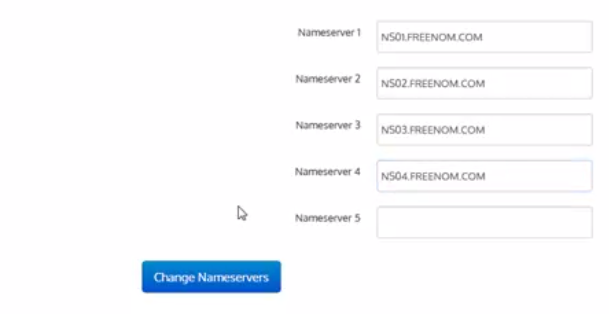
3. Klik Manage Freenom DNS dan klik tulisan before using this service. please click here to activate Freenom default name servers

4. Maka akan muncul tampilan seperti gambar di bawah.
Cara Terbaru Custom Domain Blogger dan Setting DNS Dot TK
Pada kolom-kolom tersebut isi dengan tulisan yang saya bagikan ini
Kolom 1 : NS01.FREENOM.COM
Kolom 2 : NS02.FREENOM.COM
Kolom 3 : NS03.FREENOM.COM
Kolom 4 : NS04.FREENOM.COM
setelah di isi klik Change Nameservers

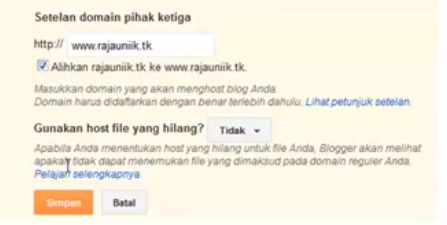
5. Buka tab baru dan masuk ke akun blog anda. lalu klik setelan dan klik siapkan url pihak ke 3 untuk blog anda. Ketikan domain tk yang sudah anda buat misalnya www.rajauniik.tk lalu klik simpan. Pada saat penyimpanan akan terjadi kesalahan. Namun, anda tidak perlu khawatir.

6. Pada saat terjadi kesalahan terdapat tulisan yang rumit dan aneh. Nah tulisan ini lah yang nanti akan kita gunakan
Cara Terbaru Custom Domain Blogger dan Setting DNS Dot TK
7. Saatnya anda kembali lagi ke dot tk. Tab yang sedang membuka blog tadi jangan di tutup. Saat anda sudah ke      Tab dot tk klik Manage Freenom DNS dan buat tiga kolom dengan mengklik more record sebanyak dua kali
8. Pada kolom pertama, namenya diisi dengan nama domain anda dengan menggunakan www misalnya www.rajauniik.tk, pada type anda pilih CNAME dan pada target anda ketikan ghs.google.com. Pada kolom kedua anda masukan tulisan aneh pada saat anda menyimpan di setelan blog tadi. Yang saya tandai dengan warna biru pada gambar di atas, anda isikan padan kolom name. copykan yang anda pada blog anda karena masing-masing blog beda-beda tulisannya dan untuk yang saya tandai denga kolom warna merah anda isikan di targetnya dan untuk type anda pilih CNAME. Pada kolom ketiga di kolom name ketikan nama domain anda tanpa www contohnya rajauniik.tk lalu pada kolom type pilih A dan pada target masukan angka ini 216.239.32.21. Lalu klik save changes. Untuk lebih jelasnya lihat gambar ini
Cara Terbaru Custom Domain Blogger dan Setting DNS Dot TK
Penting : yang saya tandai dengan warna merah setiap blog berbeda-beda jadi isi sesuai dengan yang di berikan blog anda.

9. Setelah 5 - 15 menit silahkan kembali lagi kesetelan tadi dan klik simpan. Jika mau disimpan berarti sudah berhasil Custom Domain Blogger dan Setting DNS Dot TK. Namun ada sedikit tambahan yaitu silahkan klik edit dan beri cetang pada alihkan rajauniik.tk ke www.rajauniik.tk kalau punya saya. Kalau punya anda sesuai dengan nama domainnya. Lalu klik simpan
Cara Terbaru Custom Domain Blogger dan Setting DNS Dot TK

Sampai disini anda sudah berhasil membuat Custom Domain Blogger dan Setting DNS Dot TK. Cukup mudah bukan caranya?. Nah, jika ada yang masih merasa belom jelas silahkan dilihat di video ini https://www.youtube.com/watch?v=BGBwjk4D-a0&feature=youtu.be.

Anda juga bisa upgrade adsense dengan domain gratis. Untuk caranya bisa anda baca Cara Daftar Google Adsense Menggunakan Domain Gratis

Cara Mudah Setting Domain Blogspot di Freenom Untuk Pemula


Sesuai dengan judul artikel, kali ini saya akan membahas tentang Cara "Setting Domain" Blogspot. Tapi sebelumnya sobat harus tau apa itu Freenom.

Freenom.com adalah situs/tempat yang menyediakan layanan pendaftaran nama domain secara gratis sama halnya dengan situs Dot.tk hanya saja terdapat sedikit perbedaan pada freenom.com

Tampilan layout(tata letak) freenom.com bisa dikatakan mirip dengan tampilan situs dot.tk(lebih bagus kalau menurut saya), bahkan cara mendaftarnya pun juga sama!, kita tinggal memasukkan nama domain yang kita inginkan dan apabila tersedia maka kita bisa langsung daftar, lalu apakah yang membedakan freenom.com ini dengan dot.tk?.


freenom.com

Kita tahu kalau mendaftar nama domain di situs dot.tk kita bisa membuat banyak nama domain dalam satu akun tetapi domain yang di sediakan hanya satu yaitu [dot].tk,
wajar saja nama penyedianya saja dot.tk ya sudah pasti domain yang disediakan adalah [dot].tk  lalu bagaimana dengan freenom.com? apakah domain yang disediakan adalah [dot].freenom.com? kalau bukan lalu apa?.

Domain yang disediakan Freenom.com sama seperti domain dot.tk yaitu berjenis code country Top Level Domain (ccTLD), loh... kok sama terus?! bedanya apa? mrgreen, di freenom.com kita bisa membuat nama domain dengan pilihan yaitu: [dot].CF, [dot].GA, [dot].ML(yang ini bagus buat bikin nama domain "akusuka.ml" cheesy-grin ), dan [dot].tk juga ada disini

Disini akan saya jelaskan Cara "Setting Domain" Blogspot di Freenom.at sudah tau apa itu Custom Domain? bagi yang belum tau disini saya akan jelaskan sedikit.

Custom domain adalah salah satu fasilitas dari Blogger.com yang memungkinkan kita mengubah alamat blog kita di subdomain blogspot.com dengan domain yang kita miliki sendiri. Misal : http://cara-downloads.blogspot.com yang dicustom domain (diubah nama domainnya) menjadi www.cara-downloads.com.
Semua traffic yang menuju alamat blog lama akan diarahkan ke alamat domain baru. Seperti contohnya http://cara-downloads.blogspot.com akan otomatis diarahkan / diforward ke http://www.cara-downloads.com. Sehingga Anda tidak akan kehilangan traffic dari pengunjung lama Anda.

Cara Setting Domain Blogspot di Freenom Tanpa Error Untuk Pemula
Baiklah langsung saja ke tahapan nya, baca dibawah ini

Setelah anda mendapatkan domain yang anda inginkan silakan login ke client area freenom. anda klik "My Domain" dan Klik "Manage Domain" pada domain pilihan anda.

dok. Pribadi

Kemudian Klik "Manage Freenom DNS" dan isikan Recordnya seperti ini.
Name  : (kosongkan)
Type   : pilih Type "A"
TTL    : isi dengan "14440"
Target : 216.239.32.21
Kemudian "Save Changes" Ulangi seperti itu sebanyak 4 kali dengan Target/IP yang berbeda. Untuk Target/IP nya urutanya seperti ini.

Target KE-1 : 216.239.32.21
Target KE-2 : 216.239.34.21
Target KE-3 : 216.239.36.21
Target KE-4 : 216.239.38.21

Jika selesai semua Klik "Klik Save Changes" (tombol yang bewarna abu-abu)

Cara Setting Domain Blogspot di Freenom Tanpa Error Untuk Pemula


Untuk langka selanjutnya "Jangan tutup dulu jendela Manage DNS freenomnya" dan buka lagi blogger, pilih blog yang ingin anda ganti/custom domainya. Klik "Setelan > Dasar > Siapkan URL pihak Ke-3 untuk Blog anda. Isi kolom dengan domain yang akan anda buat custom. Contoh : "www.domainanda.ga" kemudian klik simpan.

dok. Pribadi

Disini pasti akan ada peringatan Error dan anda akan mendapatkan 2 Token (tulisan ndak jelas) yang satu pendek dan yang satu panjang.

Buka kembali Jendela Manage DNS di freenom tadi dan masukan Record untuk mengisi CNAME domain anda sebanyak 2 kali. Carannya sama sepeti diatas tapi isinya berbeda. untuk isinya seperti berikut.

Untuk CNAME yang pertama.

Name   : isi dengan "www"
Type    : Pilih "CNAME"
TTL     : isi dengan "14440"
Target  : isi dengan "ghs.google.com"

Untuk CNAME yang kedua.

Name   : isi dengan token yang ada diblogger "yang pendek"
Type    : Pilih "CNAME"
TTL     : isi dengan "14440"
Target  : isi dengan token yang ada diblogger "yang panjang"

Setelah itu Klik "Save Changes" (tombol berwarna abu-abu)

Kemudian kembali pada blogger lalu klik "simpan".

NB: Bila penyimpanan belum bisa, tunggu beberapa menit atau jam karena server freenom butuh proses untuk mengolah record untuk domain anda.

Setelah tersimpan Klik "Edit" pada domain yang telah berhasil di custom dan centang tulisan "Alihkan domainanda.ga Ke www.domainanda.ga" dan untuk terakhir Klik "SIMPAN"

Enjoy kan? sekarang anda sudah memiliki domain gratis meskipun bukan domain TLD, akan tetapi lumayan untuk blog anda.